ラベル レベル0 の投稿を表示しています。 すべての投稿を表示

2015年3月31日火曜日

PSoC Creatorのインストール方法 Ver.2

前回のPSoC Creator導入だと、ちょっと雑だと思ったので
丁寧なバージョンを作りました。

まずは、ブラウザで日本サイプレス
PSoC Createrのページを開きます。
http://japan.cypress.com/psoccreator/


ダウンロードのボタンをクリックすると


Cypressのログインを促されるので、ログインしましょう。


初めての場合は右側の新規登録を使いましょう。
フリーのメール等でも良いです。メールアドレスを入れると、
パスワードや名前、所属を聞かれるページが出てきます。


手続きを終わらせるとIDとパスワードを要求される画面に戻ります。
登録したパスワードを使ってログインしましょう。

ログインをするとダウンロードが出来る画面となります。
使うブラウザによっては、ダウンロードをアシストする
ダウンロードマネージャを導入されます。
必要が無い場合や、アシストのソフトウェアを入れたくない場合
ダウンロードマネージャの導入を拒否して
ダウンロードマネージャを使わない場合をクリックします。


ソフトウェアをダウンロードし終わると
インストールマネージャが立ち上がります。
「Next」をクリックして進みます。


インストールが始まると


インストールのタイプを聞かれます。


プルダウンメニューを開いて


「Copmplete」を選択します。
選択したら、「Next」をクリックして進みます。


サイプレスのライセンスとKeilのライセンスについての
承諾についての画面が出てくるので、ラジオボタンを
「I accept ...」に移動させて「Next」をクリックします。


そうすると、インストールの画面が出てくるので
全てのインストールが自動で開始されます。


インストールが終わると
PSoC Creatorを立ち上げるかどうか、アップデートをするか
リリースノートを見るかについての画面が出てきます。
少なくとも「Launch PSoC Creator」が付いた状態で
「Finish」をクリックしましょう。


おめでとう(/・ω・)/
これで、PSoC Creatorが使える様になりました。


PSoC3を使うには、Keilコンパイラーの登録が必要になります。
PSoC Creatorを起動させたら、
メニューバーの「Help」⇒「Register」⇒「Keill」をクリックします。


コンパイラーをアクティブにするための画面が出てきます。


ライセンスIDコードを入手するために
「get license online」をクリックして
ARM社のライセンス登録をしましょう。
登録ではどのパソコンなのか、メールアドレス等を聞かれます。
登録を済ませると、登録したメールアドレスに
コードが送信されます。


メールの中にある「license ID Code (LIC)」にあるコードをコピーをして
コンパイラーをアクティブにする画面の
「New License ID Cose」の所に貼り付けます。
そうしたら、「Add license」をクリックします。
これで、Keilコンパイラーがアクティブになります。

これで、PSoC3も使える様になりました。(/・ω・)/

2014年7月15日火曜日

Lチカの次は?

少し前、某掲示板(2chでは無い)の某書き込みに

「LEDチカチカまでは丁寧だけどそれ以降が無い」
「本当に初心者向けなのか?」
「初心者を想定してないんじゃないか?」

と言う書き込みを見ました。

私はこれを見て、ハッとしました。
確かに、作ってみたいなぁ…っと思っても
どこから手を付けていいか判らないという
事のは、不親切だなぁと思いました。

そこで、
内容として取り上げる事はできませんが
どういう風に進めたらいいの?と言うのは書こうと思います

ステップとしては
ステップ1 LEDのチカチカ
      目的:使い方を知る。
ステップ2 スイッチを使う
           目的:入力を知る。数値について知る。if文、switch文を知る。
ステップ3 バーLEDを光らせて、光り方を変える。(左右に振る)
      目的:for文、カウントを知る。
ステップ4 1桁7セグメントLED
           目的:Void()、配列を知る。
ステップ5 サーボモーター
           目的:PWMを知る。
ステップ6 DCモーター
           目的:ドライバーICを知る。
ステップ7 半固定抵抗のアナログ値を読む
           目的:ADCについて知る。
ステップ8 シリアル通信をする。
           目的:UARTを知って、パソコンに文字や数値を出せる。
ここまで出来てしまえば、十分に使いこなせていると思います。

勧めるヒントになったら幸いです。

2014年4月28日月曜日

PSoCメガセミナーに行ってきた。~進め!PSoC4~

まだまだ、私もPSoC使いのヒヨコレベル

なので勉強も含めて、PSoCメガセミナーに行ってきました。


**PSoCメガセミナーとは**
PSoCを使っていなくて、マイコンを(お仕事のでも)使っている人に向けて
日本サイプレス(PSoCの会社)が開いた「PSoCってこんなだよ」って言う勉強会

私としては「mb○○祭り」みたくアウェー感が無く
かといって内輪感も少ないのは良かったです。
計測機器の会社の人が「PSoC5LPは素晴らしい」って言うのを聞けて
arduinoのステップアップとしてPSoC5LPを選んで正解だったと感じました。

さて、セミナーの中心は話題は

PSoC4を新しい選択肢に!

ザックリそんな感じ。

PSoC4は去年に発表された新しいPSoC
簡単にPSoC4を説明するならば

PSoC5LPを軽量化して内部をシンプルにしたのがPSoC4 と言う感じ
ただし、軽量化しすぎてアナログ的な事がちょっと苦手というPSoC

今年はもしかしたら、PSoC4が流行る。かも??

そしてまだPSoC4は進化の途中だそうです。
アナログ系が強化されるんだとか??
ま、先は何とも分からないですが。

~~PSoC4の使い方~~

PSoC4の使い方は今までのブログとほとんど変わらないです。
つまり、PSoC4の使い方はPSoC5LPと同じなんです。(PSoC3もそうですが・・・)

なので・・・

「PSoC5LPが買えないよ~」と泣いている人は
秋月のPSoC4のボードを使うと良いでしょう。

2014年4月13日日曜日

PWMって?~結局はon と off~

前回はCPUに命令をして、LEDをチカチカさせました。
ただ、このやり方だとLEDを増やしたりすると、
CPUへ命令する内容を増やさないといけません。

では、CPUへの命令を極端に減らして同じ、もしくはそれ以上の事をさせるにはどうしたらよいでしょう?

そこで!

PSoC5LPの強靭な柔軟性を活用することで可能にしましょう。


問題は「一定周期でON と OFF」を繰り返すという事

そんな機能を持つコンポーネント(部品)があればいいんです。
そこで、PWMと言うのを使います。

PWMと聞くとmbedやarduinoを使った事のある人だと
「LEDをフワフワ光らせるときに使った」 とか
「モーター動かす時に使った」とか
そんなのだと、思います。

しかし、PWMそのものを理解して使っているわけではないでしょう。

PWMと言うのは、平たく言って

「基準となるon offの周期を数えて、別のon offを出力する」

と言うただそれだけの機能なんです。

もちろんCPUに任せることもできますが
それでは、他にもCPUに任せたい
プログラムが止まってしまうんです。

PWMは
基準のon off 、 数える部品 、 回数を比べる部品
この3つで出来ています。

わかりやすく、2bitのPWMを描いてみました。
基準となるon offをクロックって言って
CPUも含めてこのクロックを基準に動いています。

on offのセットを数える部品をカウンターと言って
今回は2ビットなので、4回数えたら、「0」になる部品です。

数を比べる部品をコンパレータと言って
設定した数とカウンターの数を比べて
設定された数を超えるとoff ⇒ on になる部品となっています。

今回はカウンターの数と比べるのを
カウンターの数が2回以上の時(緑)と3回以上(オレンジ)の時を書きました。
よく言うデューティー比と言うのは
全体の回数と数える回数の比のことなんですね。

ね!実は単純。

この3つを組み合わせて、LEDやモーターに
適切な on とoff を送っているだけなんです。

たとえば、遅いクロックに出来たり、数える回数が増やせれば・・・


LEDのチカチカにも応用できると思いません???


次回、実際にPWMを使ってほぼ書かないで、LEDをチカチカさせましょう!

2014年4月12日土曜日

PSoC5LPでLEDチカチカしよう!後編~文字で作る編~

~準備編~で作るための用意が出来ました。
準備編は、PSoC5LPで作る場合のすべてに共通するので

忘れたら見ておくと良いです。


さて、LEDを実際にチカチカさせましょう。
まずは左側のこまどを見てみましょう。
これは、PSoC5LPを作るためのファイルを表しています。


「TopDesign.sch」(青のわく)はPSoC5LPの「機能を描く」用ファイル
「[自分で付けた名前].cydwr」(みどりのわく)はPSoC5LPの内部設定用ファイル
「main.c」(オレンジのわく)はPSoC5LPのCPUに「こんな事して」命令用ファイル
っとこんな感じ。

今は「TopDesign」のタブが開かれています。
これのおかげで、プログラムを見ずとも、「あ~。こんな事させたいのか?」
が判ってしまいます。

「TopDesign」のタブを開いた状態で、右側のこまどを見てみると
「Cypress」と「off-chip」のタブがあります。

「Cypress」のタブはPSoC5LPの中に作れるもの

「off-chip」のタブはPSoC5LPに接続するもの が入っています。

タブに入っているファイルの中にたくさんのコンポーネントが入っているので、
コンポーネント一つ一つを白い絵の中にドラッグアンドドロップして
PSoC5LPを含めた全体の機能を組み立てていきます。


さて、「off-Chip」タブをクリックして
「DioDes」「Passive」「Power」のファイルの中から「LED」「Resistor」「Ground」を白い中心にドラックアンドドロップしましょう。
1回クリックすると右下に「今選んだコンポーネントはこれ」って表記が出ます。


それが終わったら、「Cypress」タブをクリックして
「Ports and Pin」のファイルの中から「Digital Output Pin」を白い中心にドラックアンドドロップしましょう。

主要なものが揃うとこんな感じ。

このままだと見づらいのでムシメガネのプラスマークで
見やすく何度かクリックして、

なんとなく一列になるように
マウスポインタでプレスして移動させます。

PSoC5LP側の部品で、文字と部品が黒い文字で表されている。
今回の場合だと「Pin_1」はPSoC5LPが持ってる部品

PSoC5LP側の部品ではないけど接続されている部品は
部品と文字が青であらわされている。
今回の場合だとLEDとかの部品


移動が出来たら、「Pin_1」をダブルクリックします。
そうするとピンについての設定画面が出ます。

設定画面が出たら、「HW Commection」のチェックボックスを外します。
今回は使わないので。
あと他の部品とも接続(お絵かき)できるように「Show External Terminal」の
チェックボックスを入れます。
そうするとこんな感じ。

終わったら「OK」ボタンをクリックしましょう。

次に部品同士を結線させていきます(お絵かき)
コネクターボタンをクリックして、部品同士をつなげていきます。
つなげるとこんな形になります。
(青い四角がコネクターボタン)

おおまかな、PSoC5LPのデザインが終わったら
PSoC5LPの内部についての設定をしていきましょう。


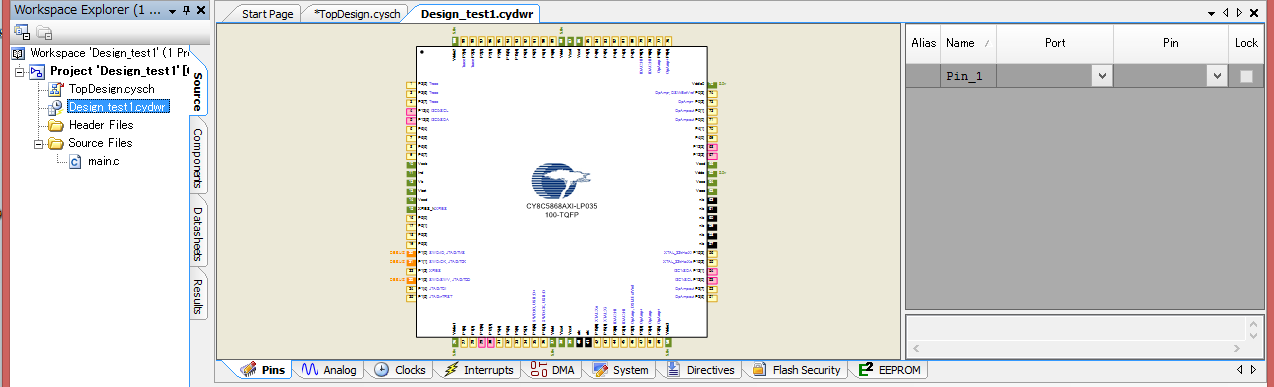
[自分で付けた名前].cydwrをダブルクリックするとこんな感じの画面になります。


下にあるタブの中で設定していきます。

先ずは、ピンの設定をしましょう。「Pins」のタブにある右側のこまどに
「Neme」「Port」「Pin」って行があるので、
「Pin_1」の列と「Port」の行のプルダウンメニューを開きましょう。
使いたいX番ポートのX番目をクリックしましょう。
そうするとこんな感じになります。

(私はfreeSoCを使っているので、P15[4]をクリックしました。CQ出版の人はP6[7]を。PSoC5_EVBの人はP12[1]を。)

そしてもう一つ設定をします。
それは、PSoC5LPに「いくつのボルト数で動かすよ」を伝えないといけません。
なので、「System」のタブをクリックして、

右側のスクロールバーを下に移動させます。
移動させたら、「Vdd**(V)」の項目を3.3って入力します。

ここまで来たら1度ビルド(コンパイル)をします。
ここで1度ビルドをしておくと、プログラムを書くときの補助機能が動作しやすくなるのでします。

青い四角のビルドボタン押しずしボタンを1回押します。

すこし時間がかかるので、すこし待ちます。 
エラーが出なければ次に進みましょう。


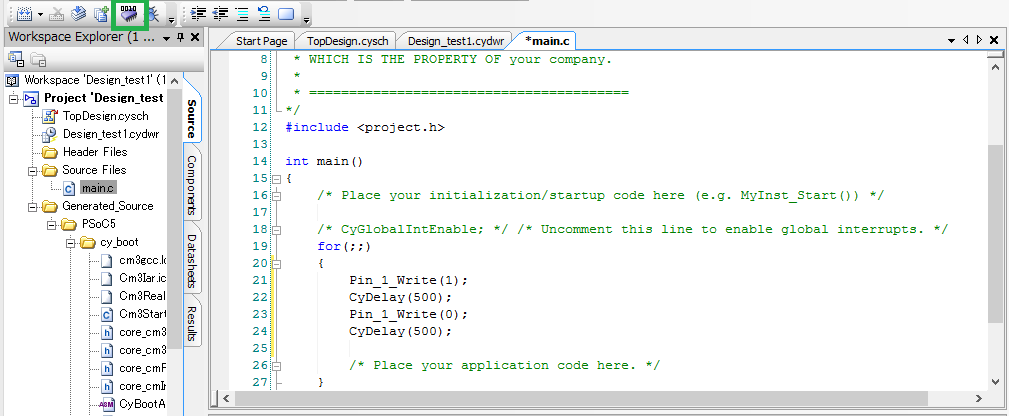
「main.c」をダブルクリックしてページを開きましょう。
開いたら、少しスクロールして

for(;;){
<ここにプログラムを書きます。>
}

プログラムの中身は

        Pin_1_Write(1);
        CyDelay(500);
        Pin_1_Write(0);
        CyDelay(500);

今回は、500ミリ秒LEDをつけて500ミリ秒間消す。を
繰り返しさせます。
終わるとこんな感じになります。

書いている途中から「これ使うの?」みたいに
候補が出てくると思いますが、候補を使っても良いです。

もう1度ビルドボタンを押して、エラーが出なければ

データ完成 (/・ω・)/

実際に、PSoC5LPにデータを入れてみましょう。
USBケーブルをボードとパソコンをつなぎます。


つなぐと、「キコン!」って接続しましたアラートが2回聞こえたら


ビルドボタンの近くに書き込みボタンにぎりずしボタンを押して
書き込みましょう。(みどりの四角のボタン)

どうですか?光りました??


手数は多いかもしれませんが、プログラムの中身は
「3V流せ」
「そのまま」
「止めろ」
「そのまま」
だけです。
また、AVRや他の32bitマイコンだとながーい呪文を書くのですが
純正の環境なのに、Arduinoやmbedと似た感じで作れます。

「PSoC怖い」とか「えーPSoCぅ・・・」って言ってる人はどうでしょう?
そんなに怖がらなくても平気ですよ??


もしかしたら、副題で引っかかった人もいるかと
思いますが、~ほぼ、文字を書かないで同じ動作~も出来ます。
と言うか、今回はちょっと効率が悪いやり方でした。

次回は、PWMってなに?~結局ONとOFFなの?~